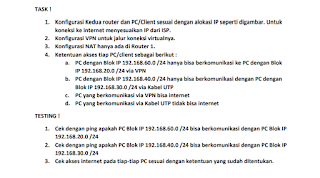
KONFIGURASI VPN


KONFIGURASI VPN

Router1

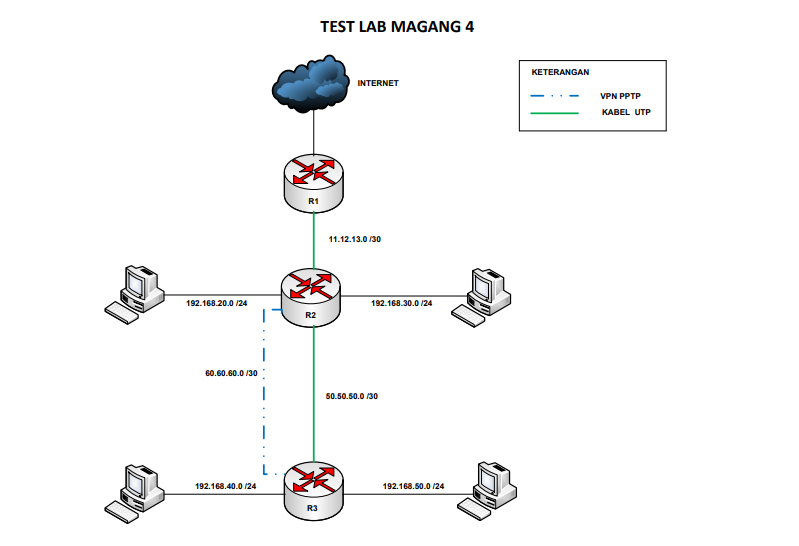
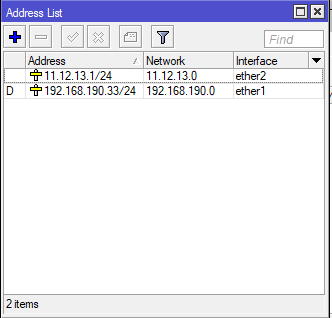
1.Konfigurasikan RB 1 agar Akses ke Internet {Seperti Biasanya}

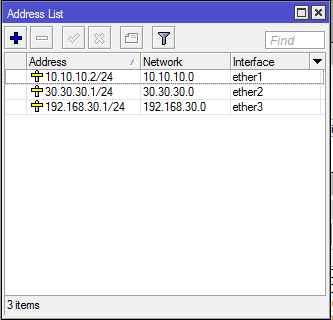
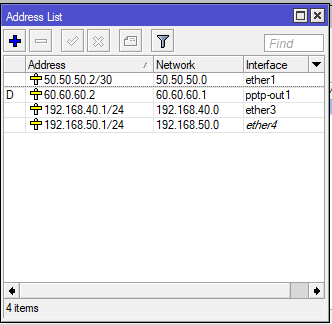
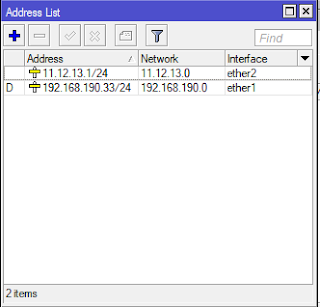
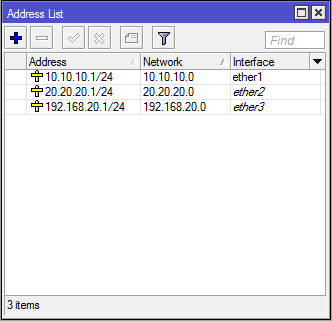
2.Tambahkan IP Address seperti gambar dibawah ini
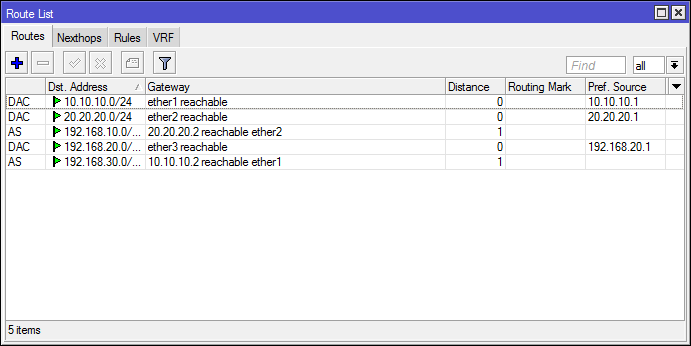
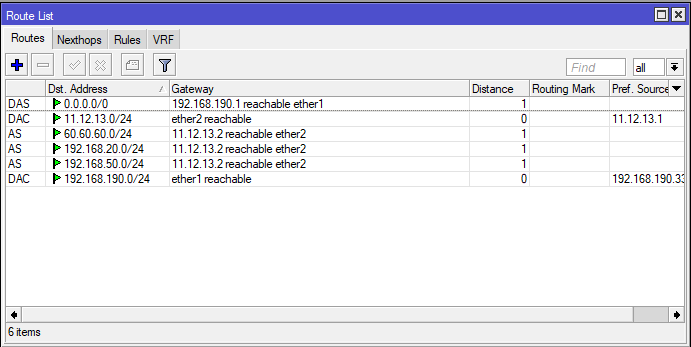
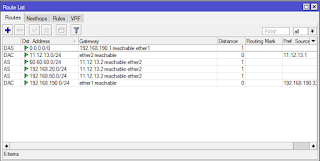
3.Selanjutnya IP=>Route,Route IP yang hanya dapat terhubung ke Internet 192.168.20.0/24 dan 192.168.50.0/24 dan IP service VPN 60.60.60.0/30.Ketiga IP tersebut diarahkan ke gateway 11.12.13.2 (IP RO2)
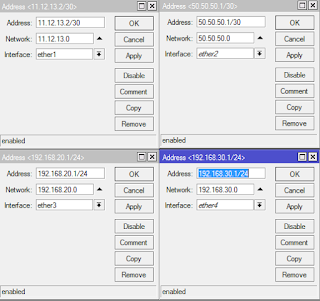
Router2

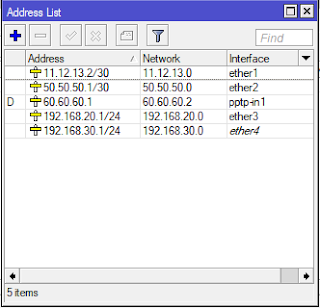
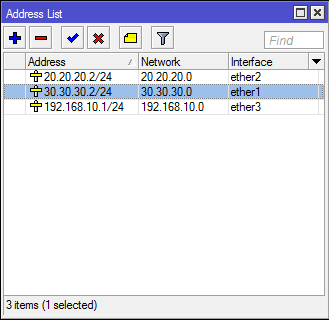
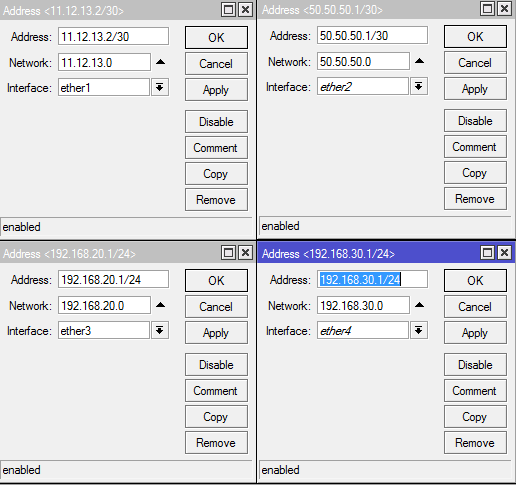
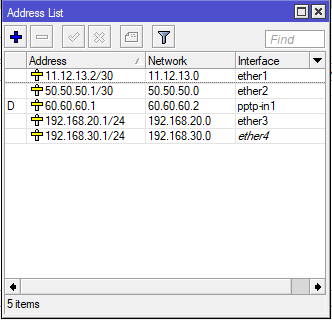
1.Tambahkan IP Address seperti gambar dibawah ini
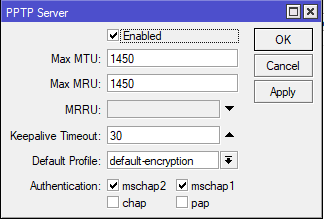
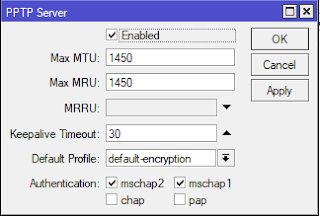
2.Setting PPTP

             klik Enable
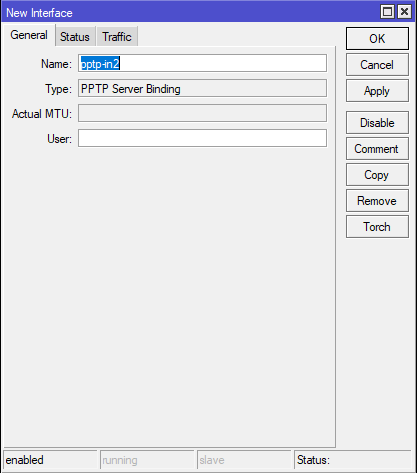
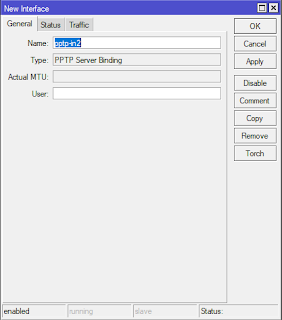
            Tambahkan IP Server BindingNya
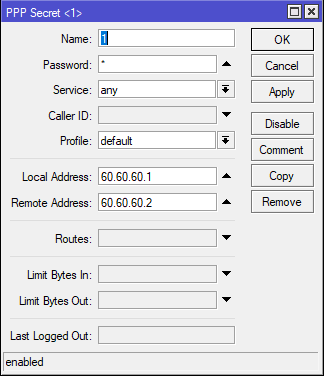
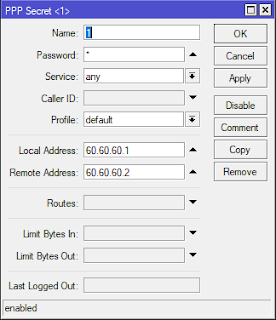
            Masuk di PPTP Secret Konfigurasikan seperti gambar dibawah ini yaaaai
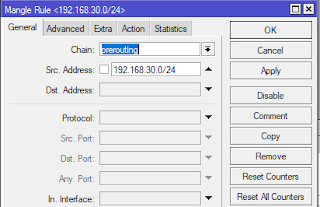
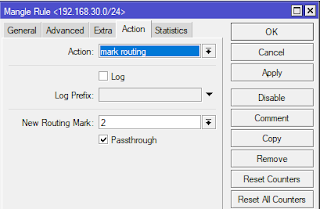
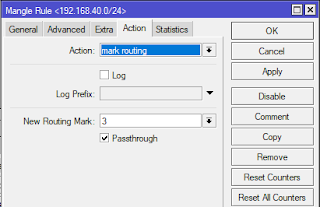
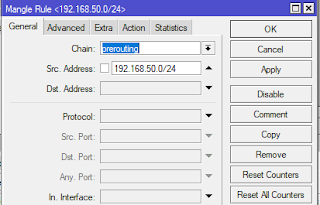
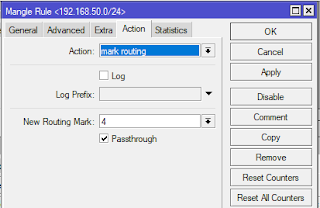
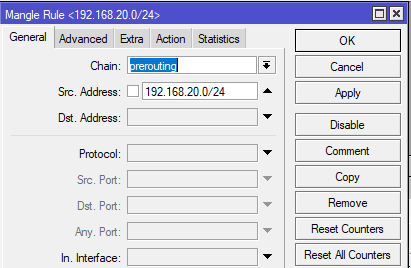
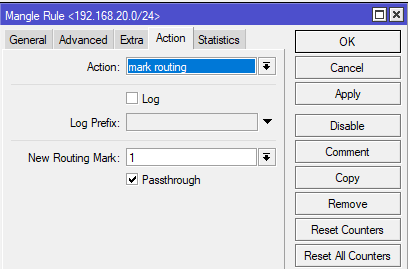
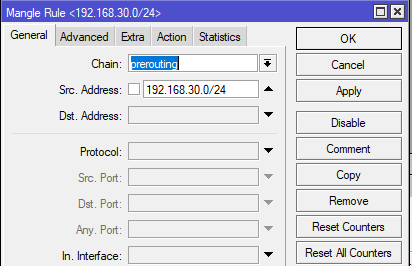
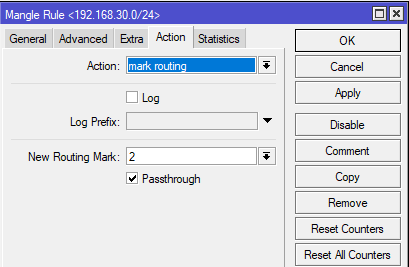
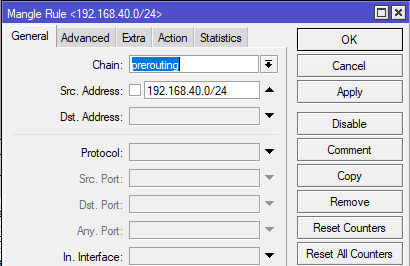
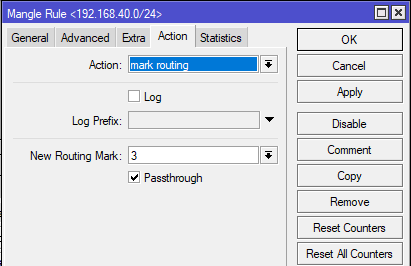
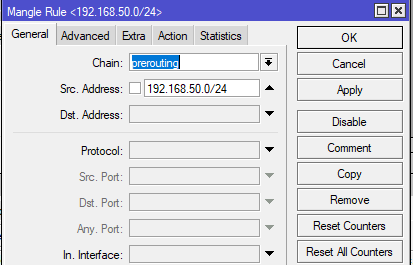
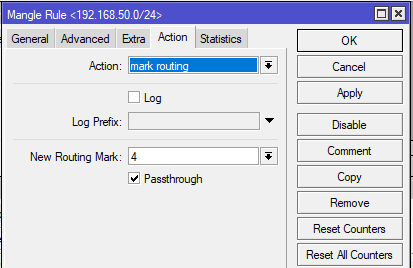
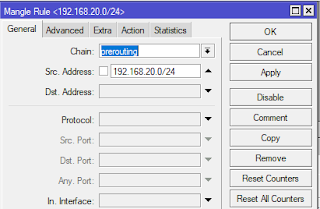
3.Setting Mangle Markrouting ,IP=>Firewall=>Mangle=>+ , Sesuaikan Konfigurasinya sesuai dengan gambar dibawah ini
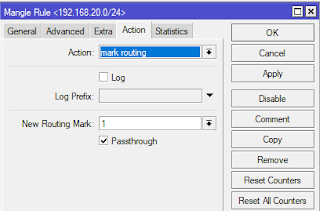
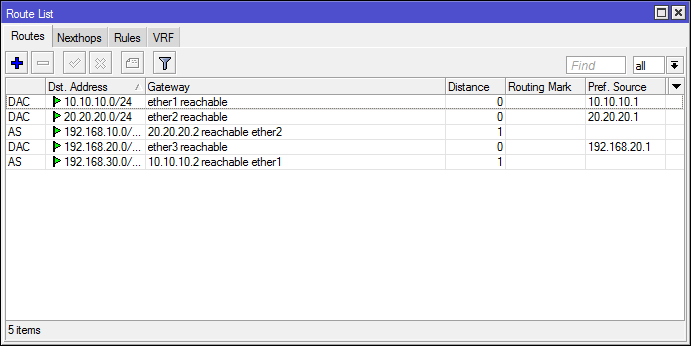
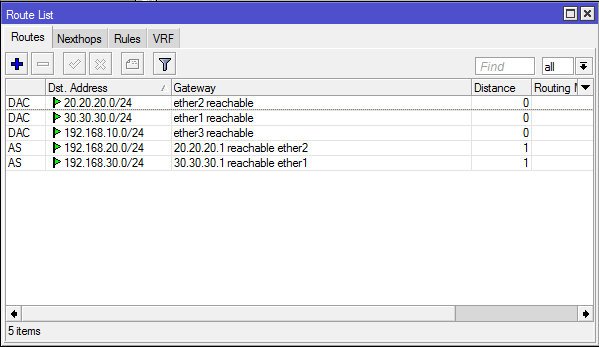
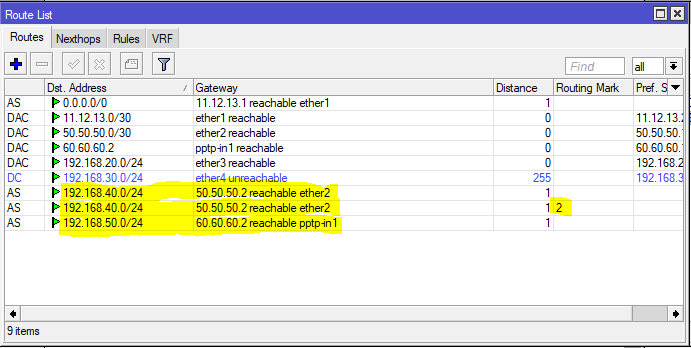
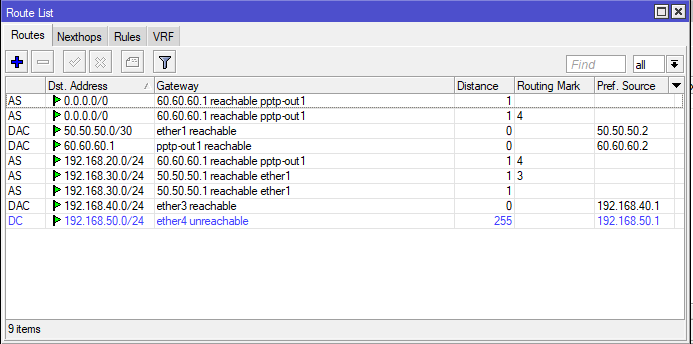
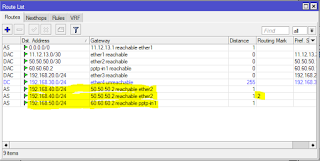
4. Setting IP Routes, Agar client 192.168.50.0/24 mendapatkan koneksi internet saya akan mengarahkan ke IP 60.60.60.0/30.Agar client 192.168.40.0/24 tidak mendapatkan koneksi internet saya akan mengarahkan ke IP 50.50.50.0/30 dengan mark routing nomor 2 agar dapat berkomunikasi yang 192.168.40.0/24 dengan 192.168.30.0/24 dan Jangan lupa karena tadi tidak menggunakan settingan DHCP yang 11.12.13.0/30 buat IP route gateway nya 11.12.13.1
Router 3

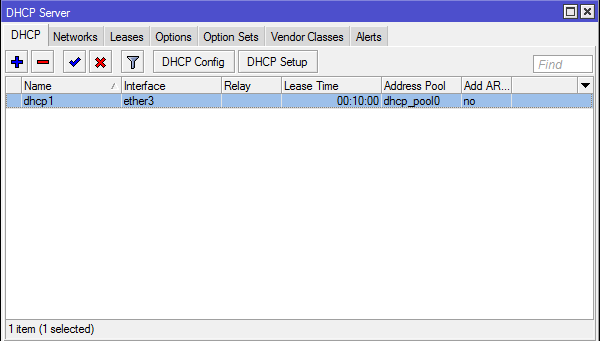
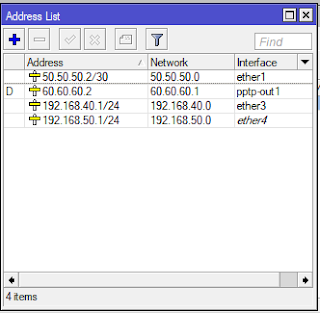
1.Setting IP Address sesuai dengan gambar dibawah ini dan biar UUEENAAK tambahkan DHCP Servernya
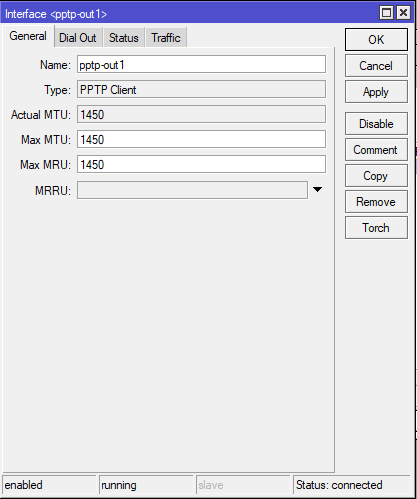
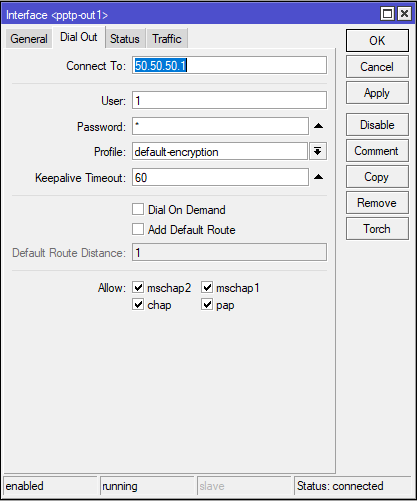
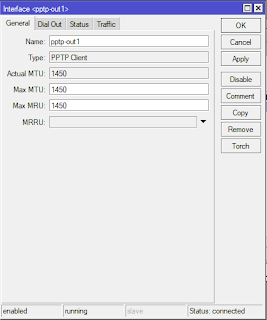
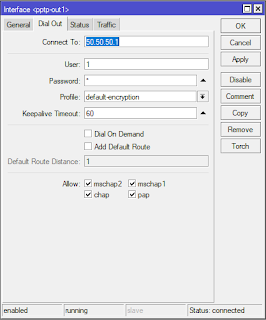
2.Setting PPTP Client
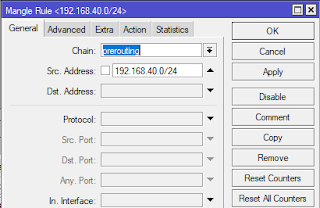
3.Setting Mangle MarkRouting
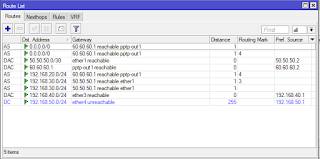
4.Setting IP Routes
5.D. Uji Coba

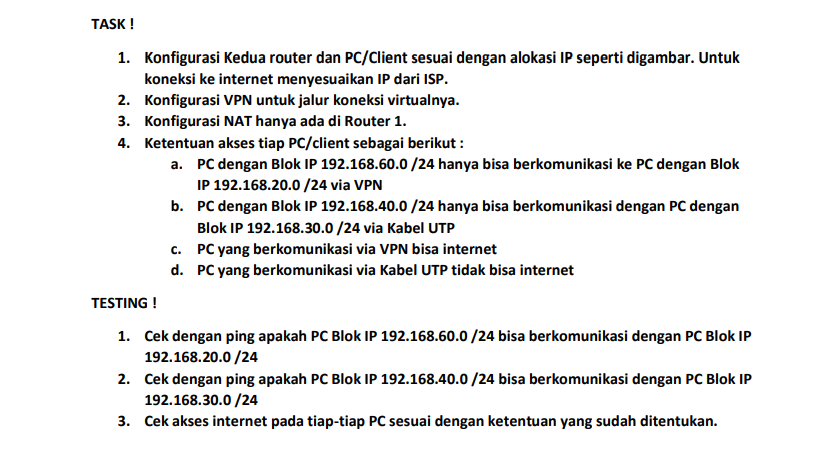
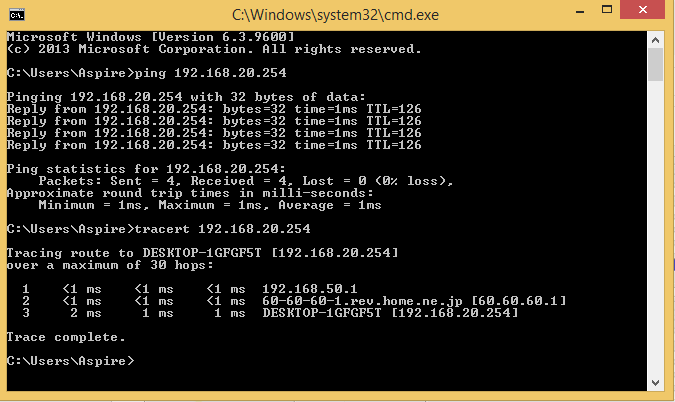
a. Komunikasi 192.168.20.0/24 dengan 192.168.50.0/24 melalui VPN 60.60.60.0/30
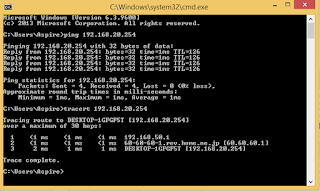
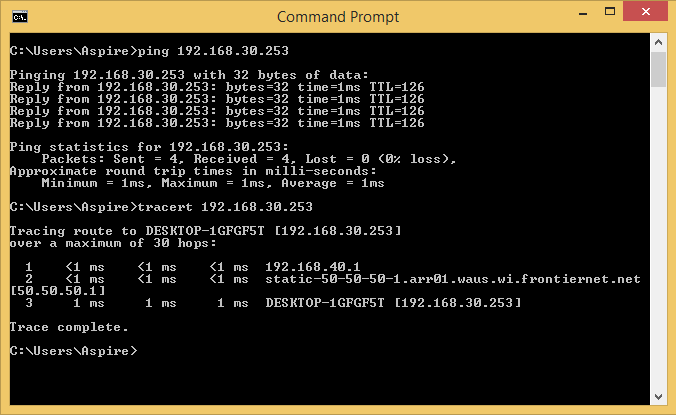
b. Komunikasi 192.168.30.0/24 dengan 192.168.40.0/24 melalui Jumper 50.50.50.0/30
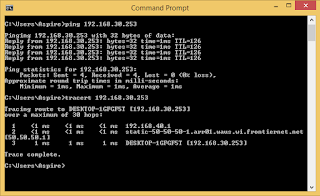
c. Komunikasi VPN yang mendapatkan koneksi Internet
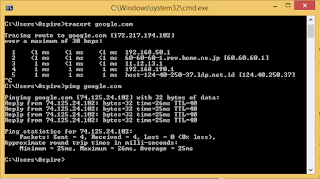
d. Komunikasi Jumper yang tidak mendapatkan koneksi Internet
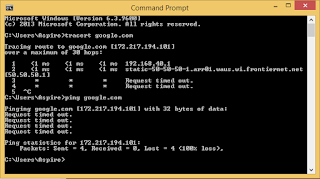
Dan SELESAI
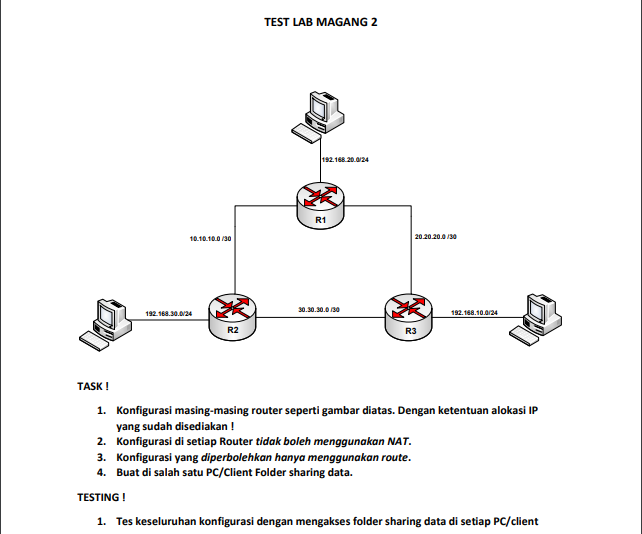
SHARING DATA

SHARING DATA

Router1

  • Tambahkan ip address sesuai dengan gambar dibawah ini
  • Tambahkan DHCP Server Untuk Ether3
  • Lalu tambahkan Routes, IP=>Routes

Router2

  • Tambahkan ip address sesuai dengan gambar dibawah ini
  • Tambahkan DHCP Server Untuk Ether3
  • Lalu tambahkan Routes, IP=>Routes

Router3

  • Tambahkan ip address sesuai dengan gambar dibawah ini
  • Tambahkan DHCP Server Untuk Ether3
  • Lalu tambahkan Routes, IP=>Routes

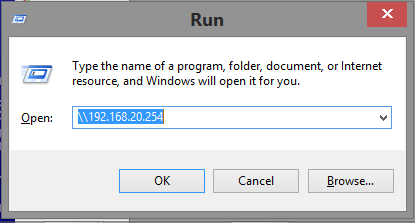
Setelah itu cek apakah sudah BERHASIL atau BELUM, Caranya ketik ip address tujuan di {windows+R}

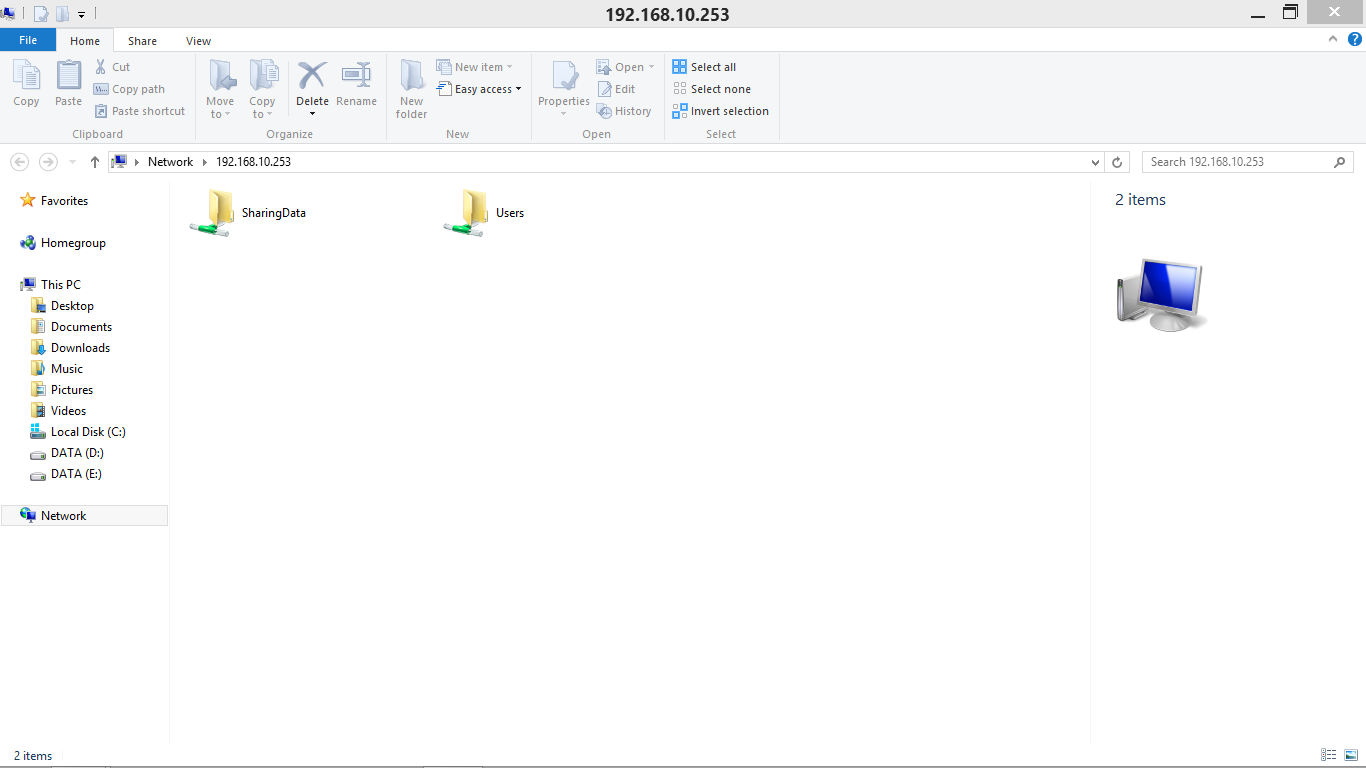
Kalau sudah berhasil maka hasilnya seperti ini

DHCP RELAY

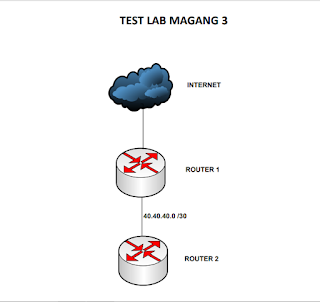
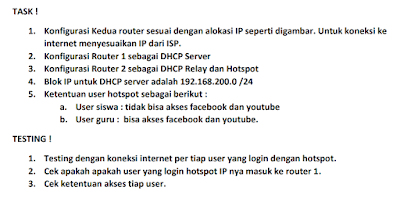
TEST LAB MAGANG (3)

// Main Router

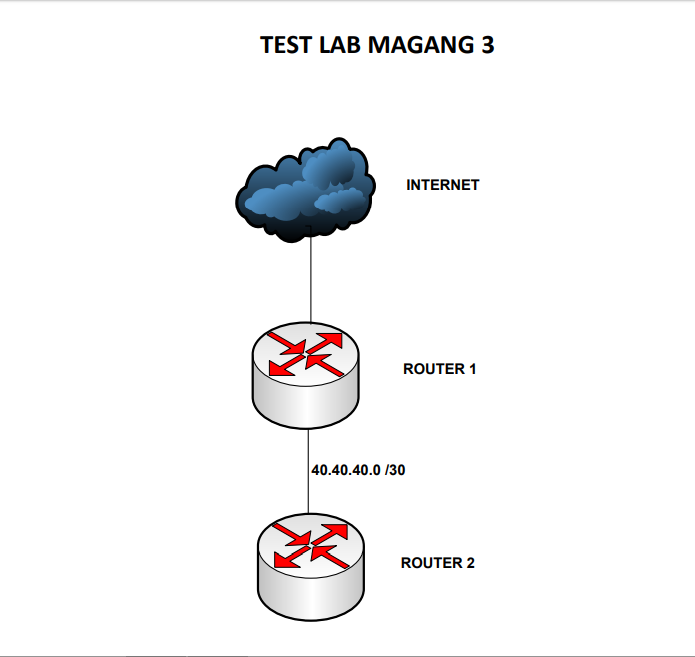
1.Conneckan Router 1 ke internet (Seperti biasanya)=>Dhcp  Client,DNS,NAT

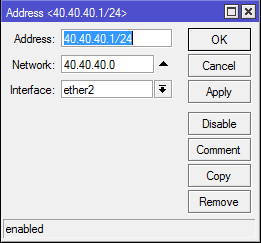
2.Buat IP Address pada ether 2 sesuai dengan gambar topologi dengan cara Klik Menu IP > Addresses

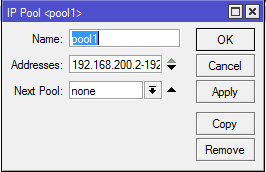
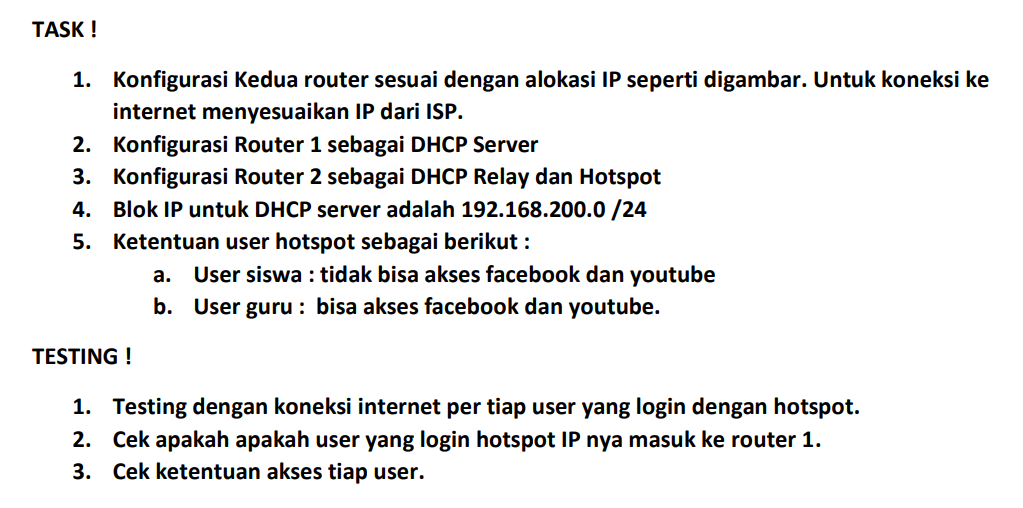
3.Buat IP Pool untuk range IP Address pada kedua jaringan tersebut yakni 192.168.200.1/24 dengan cara klik Menu IP > Pool

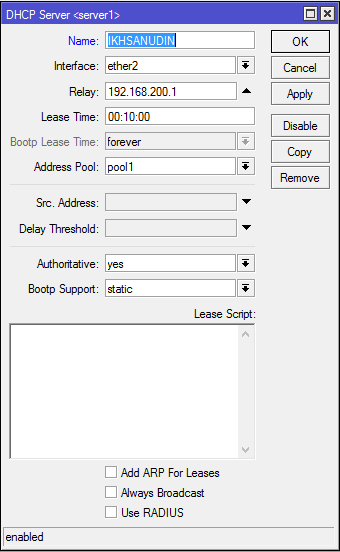
4.Buat DHCP Server secara manual untuk kedua jaringan tersebut dengan cara klik Menu IP > DHCP Server > DHCP > +

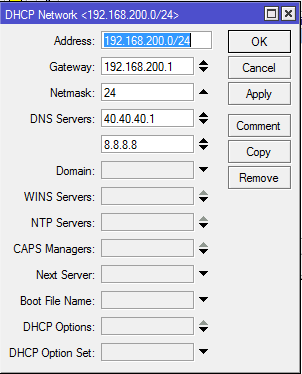
5.Tambahkan Network pada menu DHCP Network untuk menentukan IP Address mana yang akan mendapatkan distribusi IP Address dari DHCP Server Klik Menu IP > DHCP Server > Networks

Sampai tahap ini konfigurasi DHCP Server pada Main Router sudah selesai selanjutnya lakukan konfigurasi pada Secondary Router

// Secondary Router

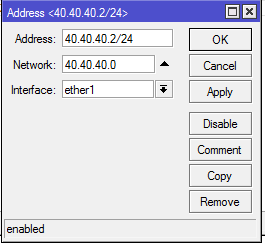
1.Buat IP Address untuk pada Ether1 dengan kelas IP yang sama pada Main Router Klik Menu IP > Addresses

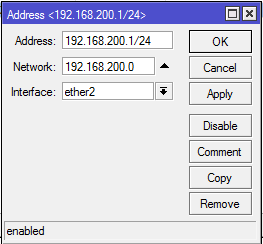
2.Buat IP Address untuk Ether2 , Klik Menu IP > Addresses

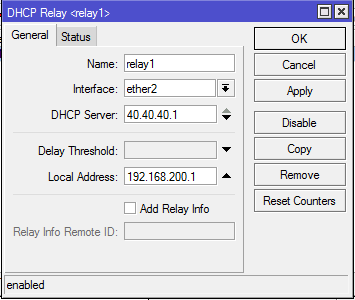
3.Buat DHCP Relay pada mikrotik dengan cara Klik pada Menu IP > DHCP Relay > Add

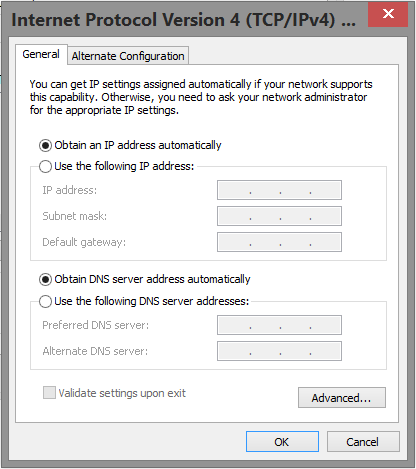
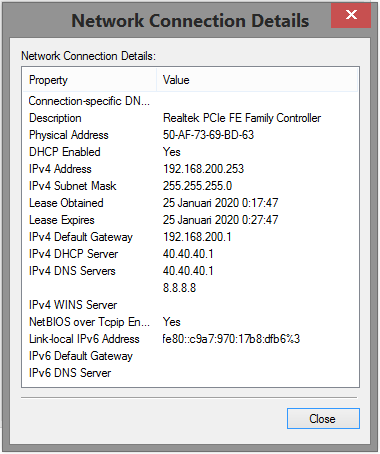
4.Setelah itu ubah ip laptop, Buat Obtain dan lihat apakah  sudah berhasil DHCP Relaynya atau belum

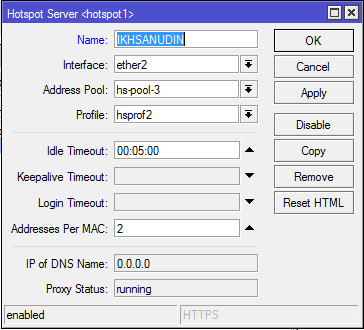
5.Buat Hotspot,IP=>Hotspot=>Hotspot Setup

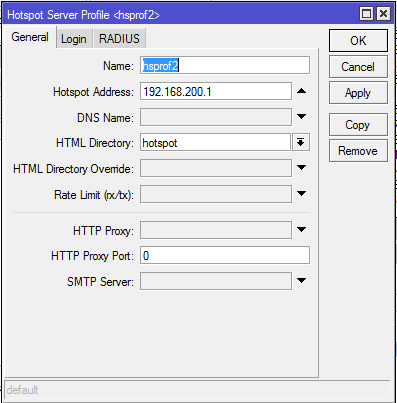
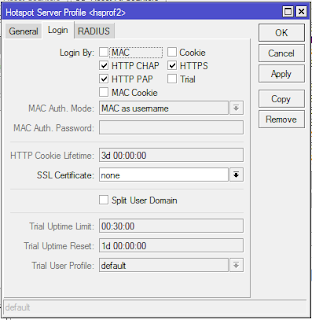
6.Setting Server Profilenya sesuai gambar dibawah ini

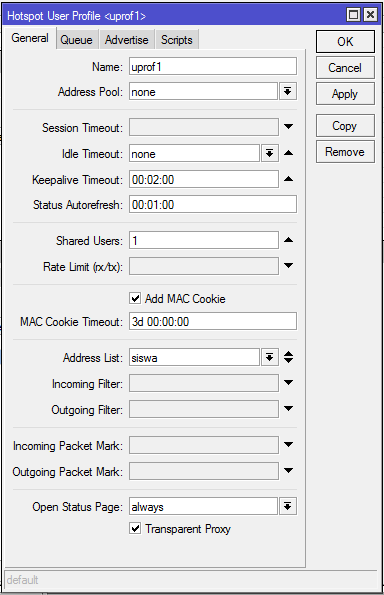
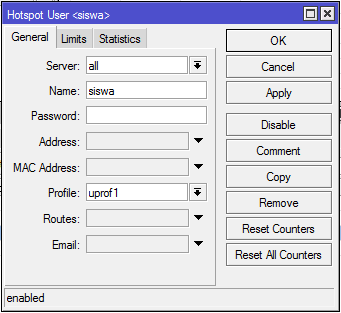
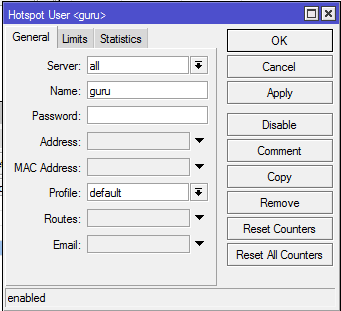
7.Buat User untuk Hotspotnya Sesuaikan dengan Task Diatas,Tapi jangan lupa juga buat user Profilenya Seperti gambar berikut\

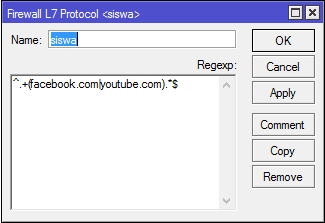
8.Buat Layer 7 Protokol Seperti gambar, Tujuanya untuk mengeblok situs Facebook dan Youtube

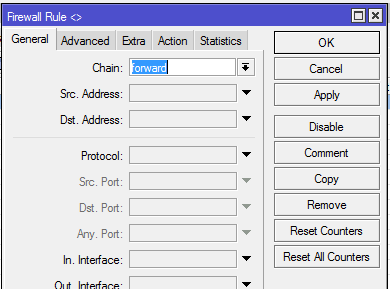
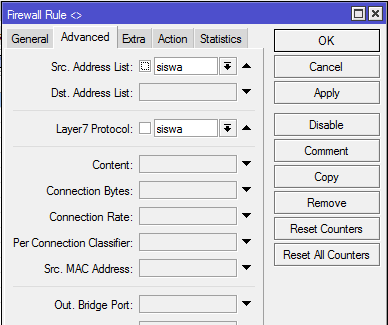
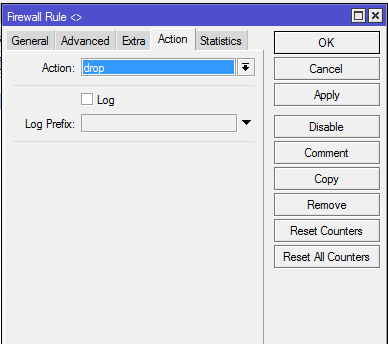
9.Buat Firewallnya di IP=>Firewall=>FilterRules

10.Test di Browser apakah sudah Berhasil atau belum kalau sudah berhasil,Hasilnya seperti ini saya pakai user siswa(tidak bisa akses facebook dan youtube, tapi bisa akses situs lain)

Membuat The Dude Server dengan Router Os X86

Menmbuat The Dude Server  dengan Router OS

“”Alat dan bahan

a.chr-6.45.3.vdi

b.VirtualBox-6.0.8-130520-Win.exe

c.dude-install-6.45.3.exe””

1.Install dulu VirtualBox-6.0.8-130520-Win.exe

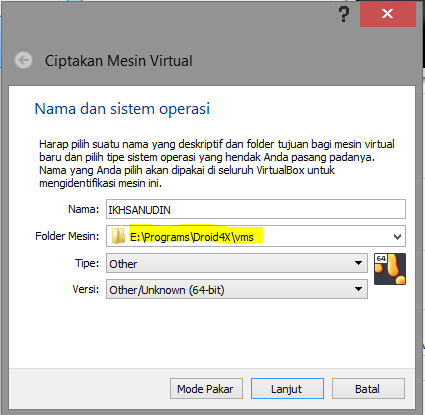
2.Setelah diinstall buka VirtualBoxnya =>Klik New

Nb:Yang bergaris kuning adalah tempat dimana kalian ingin menyimpan filenya

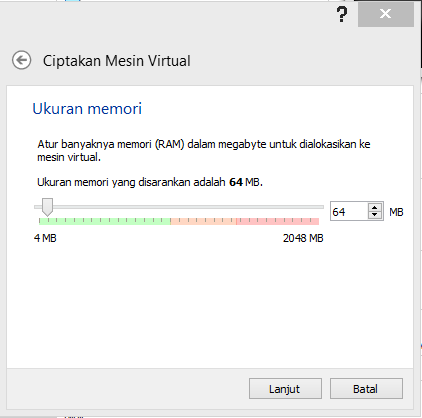
3.Setelah itu kalian pilih ukuran RAM yang ingin digunakan kalau saya memakai 64 mb.

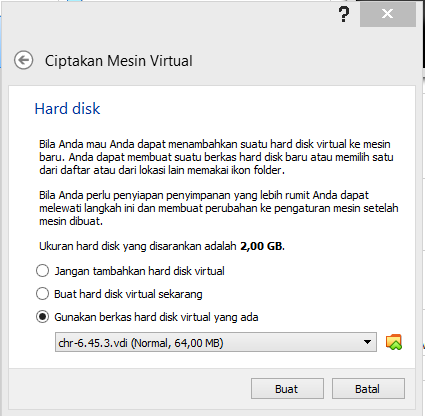
4.Kalian kalian copy “chr-6.45.3.vdi” kedalam folder yang telah kalian ilih dicara kedua tadi, terus pilih  “chr-6.45.3.vdi”  sesuai gamar dibawah ini, klik buat

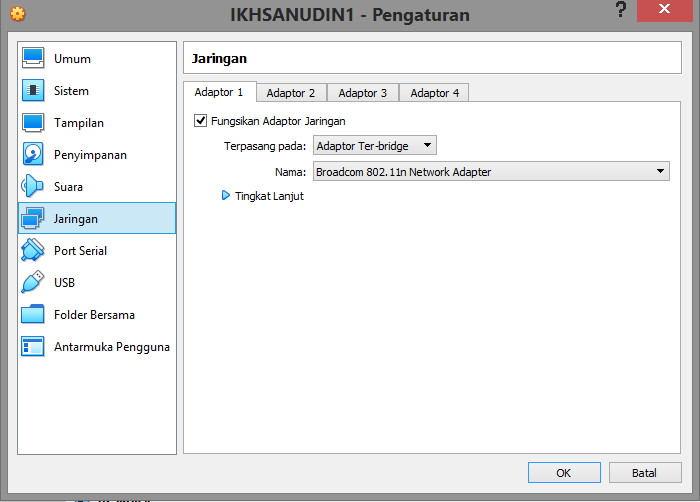
5.Kemudian masuk ke jaringan ubah seperti gambar dibawah ini

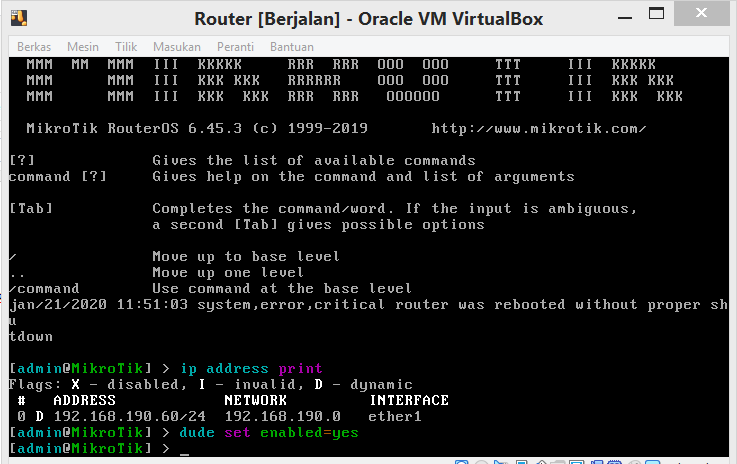
6.Klik mulai,Login dengan Username:admin Password:{tidak diisi} kemudian enter

7.ketik perintah berikut ini

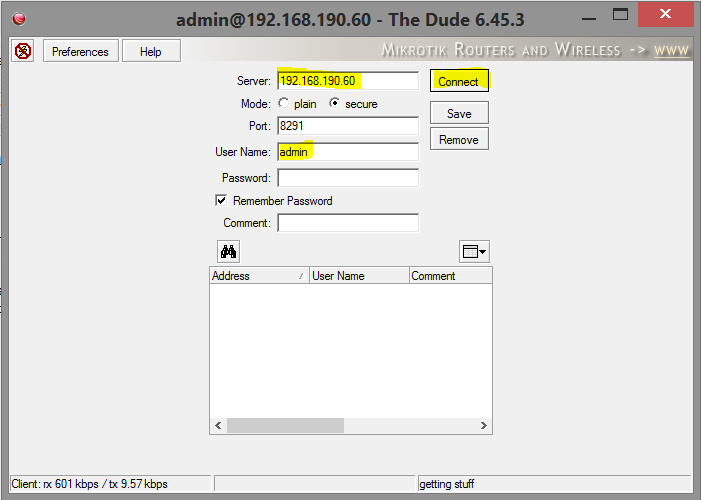
8.Buka the dude server, tapi sebelum itu install dulu the dude servernya, masukkan ip sesuai ip di virtual box

dan Selesai…

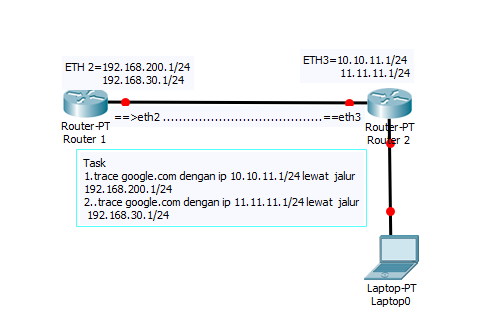
MARK ROUTING

MARK ROUTING

1.Setting Router 1 terlebih dahulu agar konek dengan internet

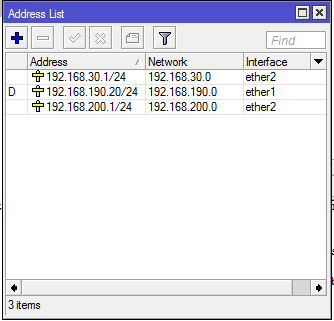
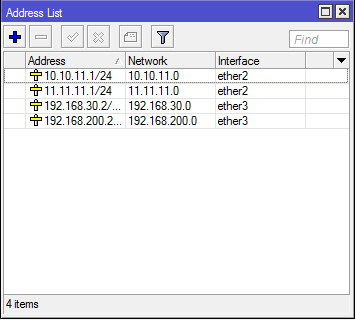
2.Setelah itu tambahkan ip address seperti gambar dibawah ini

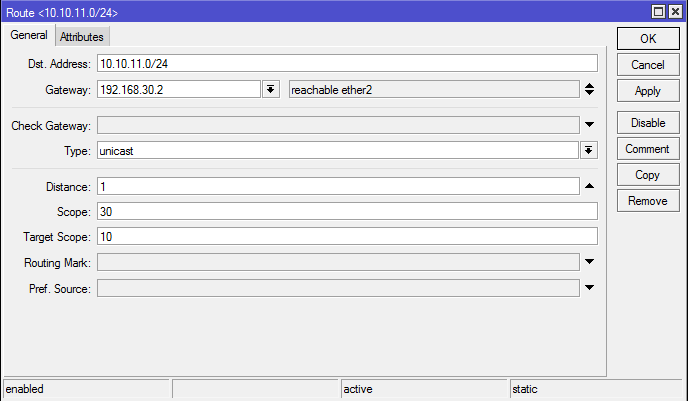
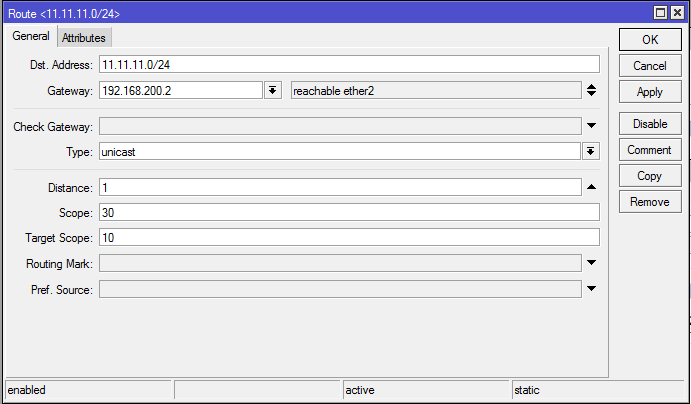
3.Setelah itu masuk IP =>> route tambahkan 2 route seperti dibawah ini

4.setelah itu kita atur yang router 2, pertama tambahkan ip seperti gambar dibawah ini

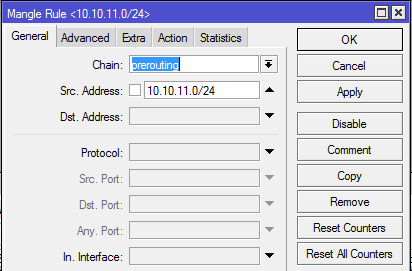
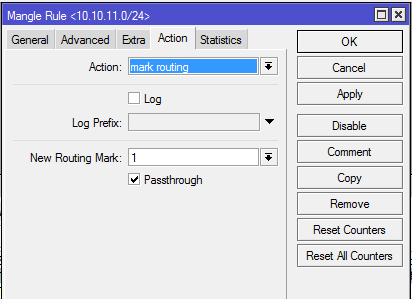
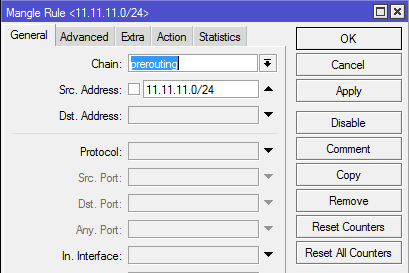
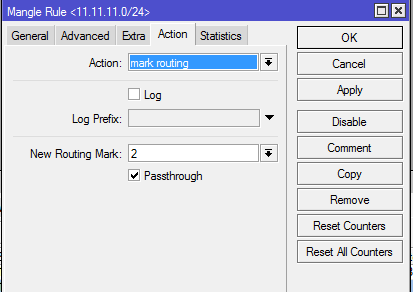
5.langsung masuk ke menu IP==>Firewall==>Mangle, lakukan 2 konfigurasi berikut

~1~

~2~

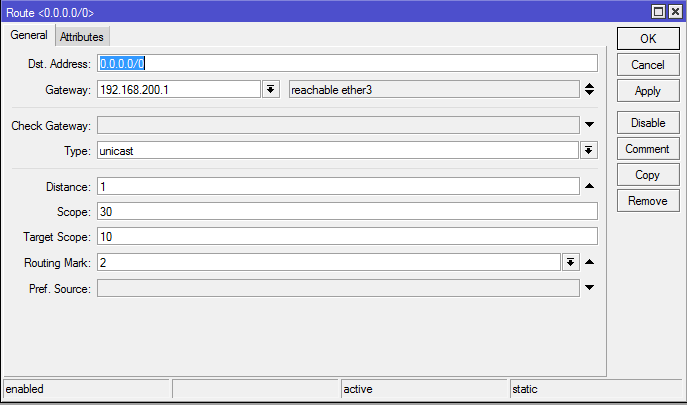
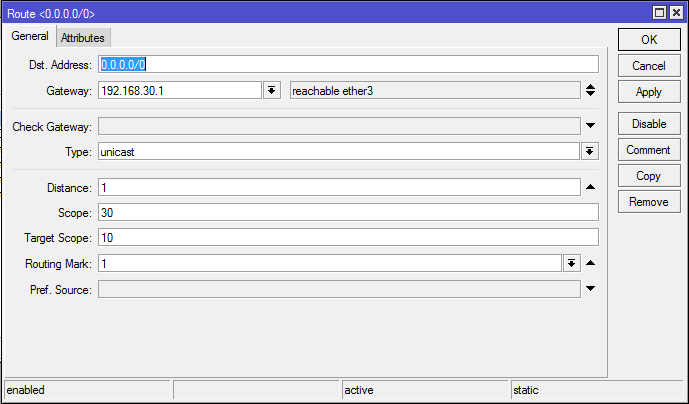
6.Setelah itu masuk menu IP==>Route  ,tambahkan 2 route berikut ini

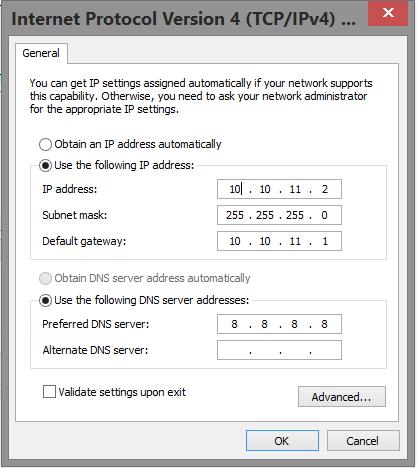
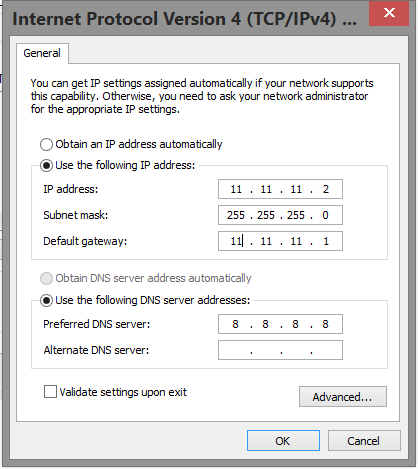
7.Ubah IP Laptop seperti ini

   a.ip ini untuk percobaan pertama

   b.ip ini untuk percobaan kedua

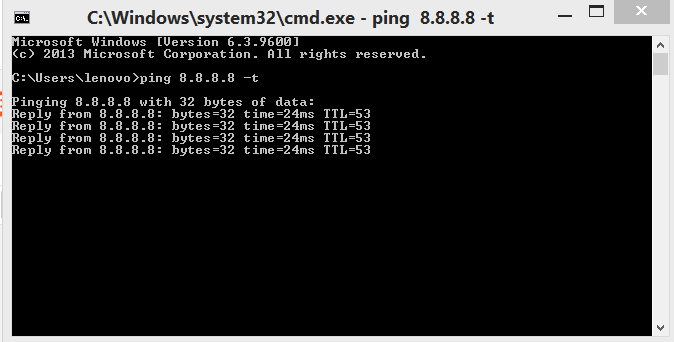
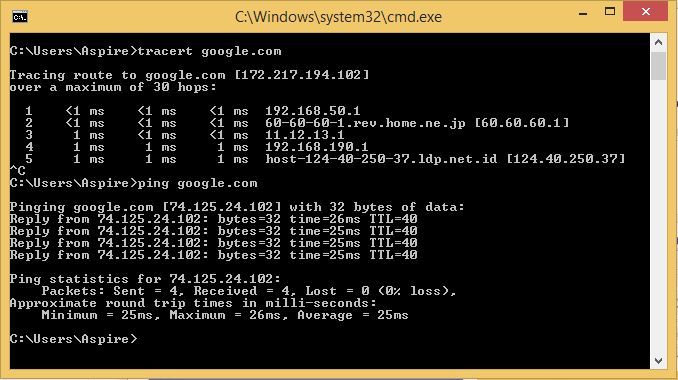
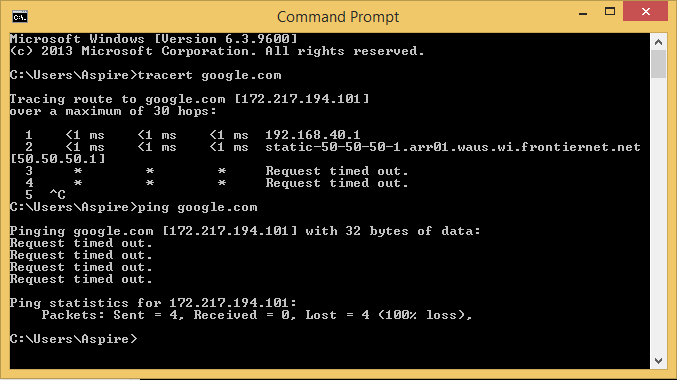
8.Terakhir coba lewat cmd {“tracert google.com”}

VIRTUAL AP

Virtual AP 


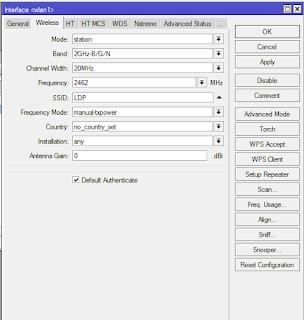
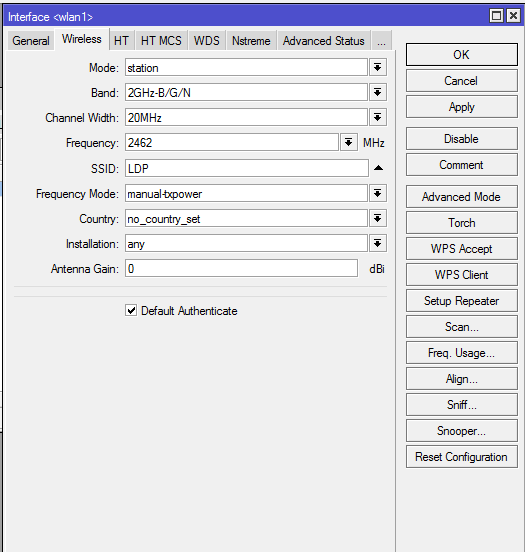
1.Masuk ke menu Interfaces wlan,klik 2x akan muncul tab seperti gambar dibawah ini

pilh mode=station
unutk Band,Channel Widit,frekuensi=setting sesuai keadaan lapanga
SSID=Sesuai yang anda inginkan {klik Scan}
pada Security profile=jika pada AP ada password maka buat password nya jika pada AP tidak ada biarkan default

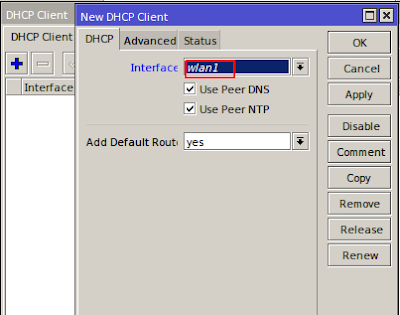
2. kemudian kita akan buat DHCP Client IP>DHCP Client,  pada interfaces pilih Wlan1 selanjutnya Apply ok

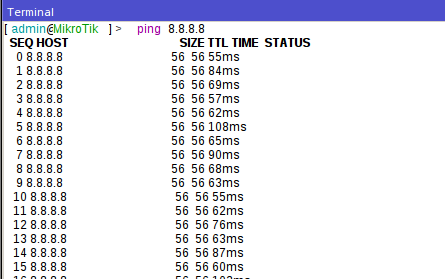
3.setelah itu coba ping dari teminal mikrotik dan hasilnya sudah terhubung internet.

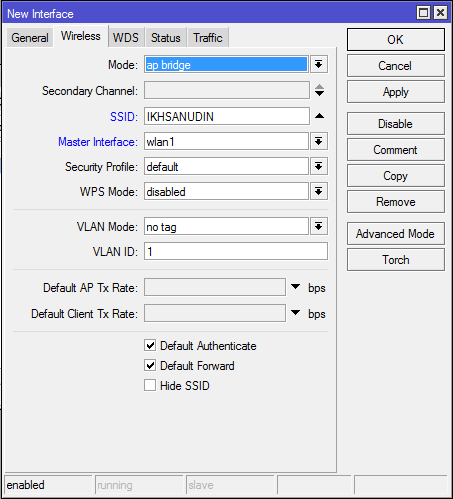
4.kemudian dilanjutkan dengan membuat Virtual AP  Wireless>+Virtual AP.Kemudian beri nama SSID(sesuai keinginan kalian) dan pada Security profile kalian bisa menambahkan atau tidak kali ini saya menggunakan default

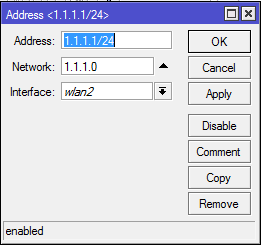
5.kemudian beri ip pada wlan2 (Virtual AP tadi)

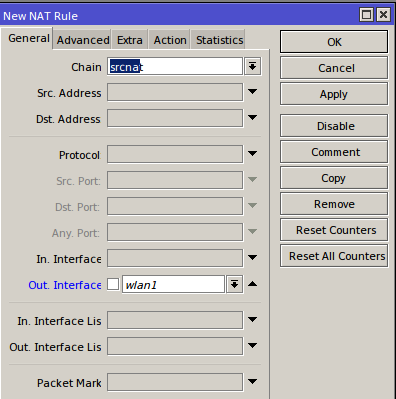
6.kemudian masuk Ip firewall kita akan buat NAT pada ip Wlan2 tadi

   a.selanjutnya masuk NATuntuk

      Chain=srnat
      Out Interfaces=wlan1


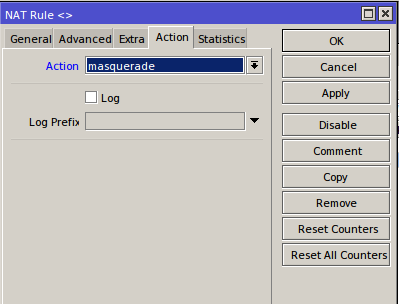
Kemudian ke Action pada
Action=masqurade

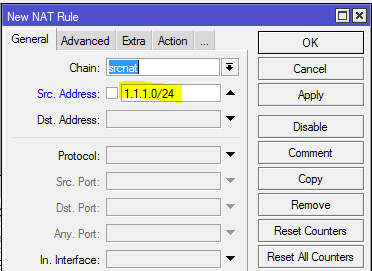
b.kemudian di Rule yang kedua

   pada Chain=srcnat
   Src.Address=(adalah network Ip Wlan 2)

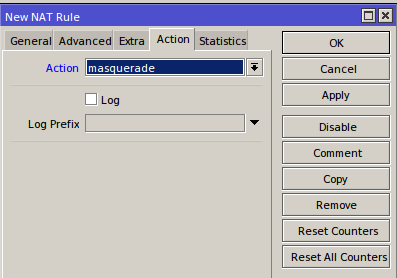
Kemudian ke Action pada
Action=masqurade

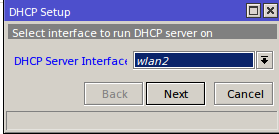
7.kemudian kita buat DHCP Servernya supaya komputer client mendapatkan ip         secara otomatis

   IP>DHCP Server>DHCP Setup

Ketik next saja sampai selesai.

8.kemudian saya connect dengan SSID Virtual AP tadi

9.kemudian saya coba ping google.com dari PC saya dan hasilnya sudah tersambung internet pc saya

WEB PROXY

WEB PROXY

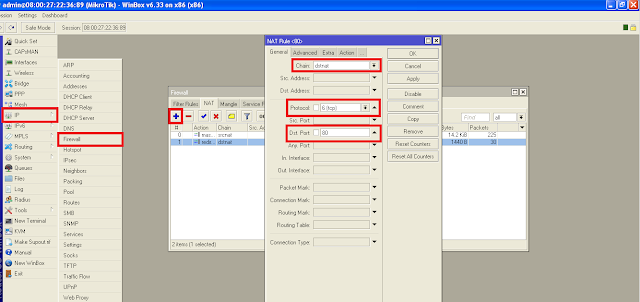
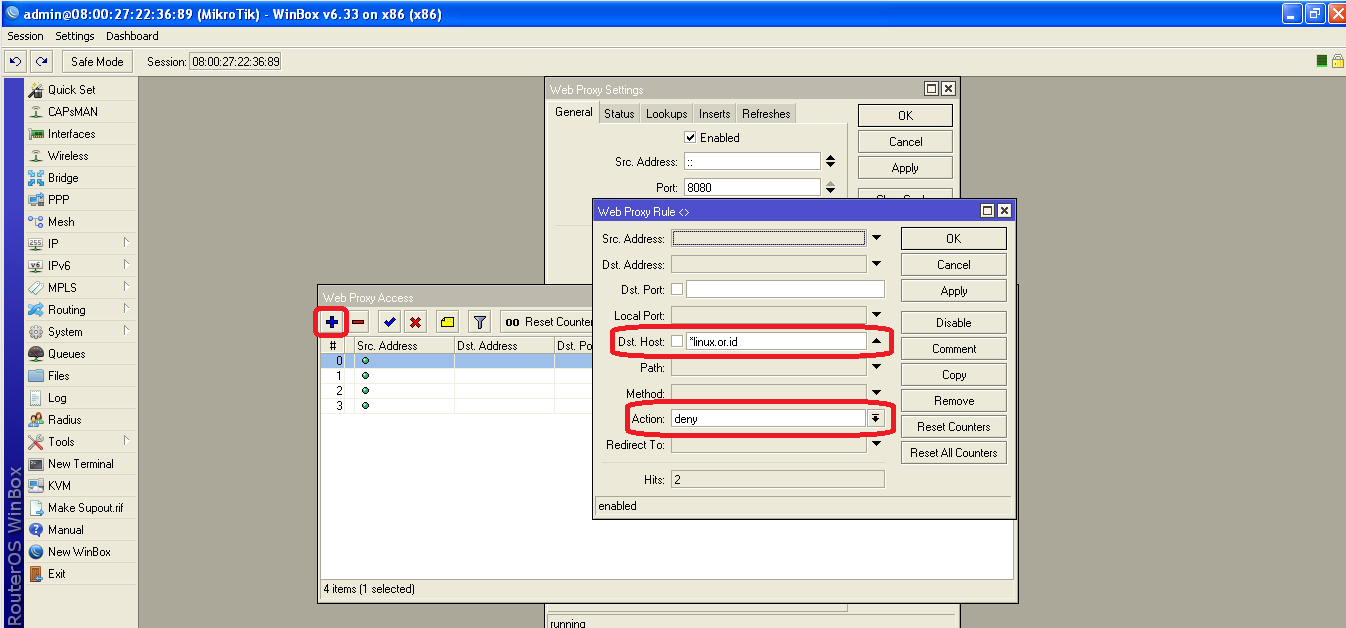
1. Buka IP > Firewall untuk membuat NAT agar port 80 teralihkan ke port web proxy yaitu 8080. Dengan Chain dstnat, protocol TCP yaitu protocol yang digunakan oleh http dan juga dst port yaitu port HTTP 80.

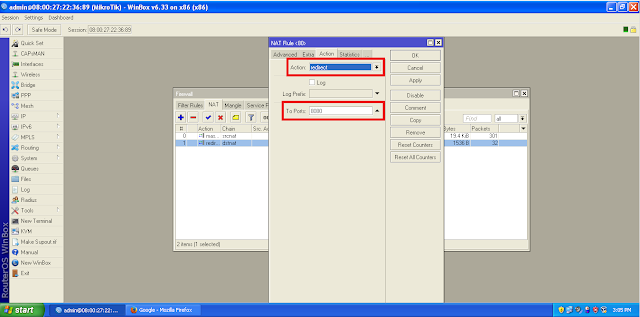
2. Lalu masuk ke tab Action, lalu ubah action menjadi redirect untuk mengalihkan. Lalu isi kolom to Ports dengan port web proxy yaitu 8080.

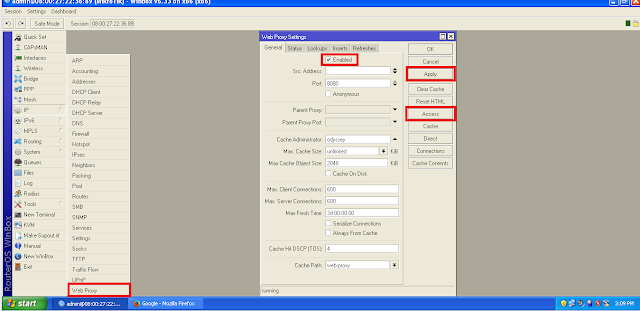
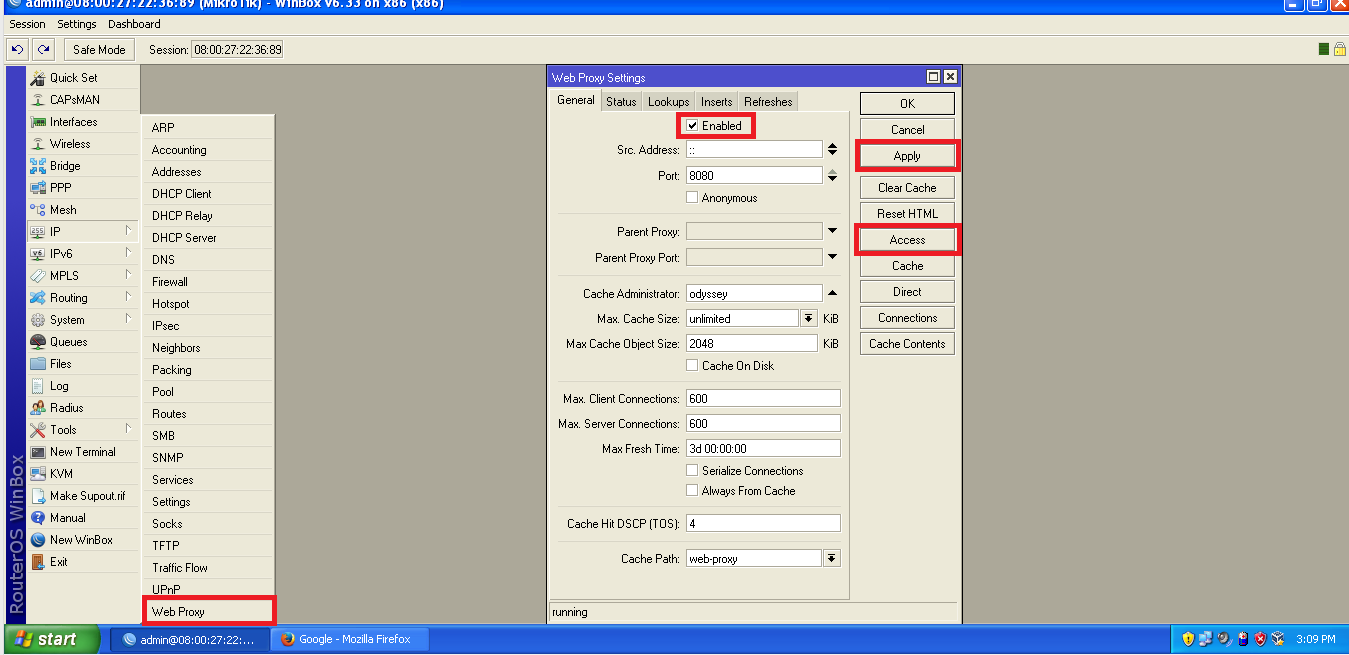
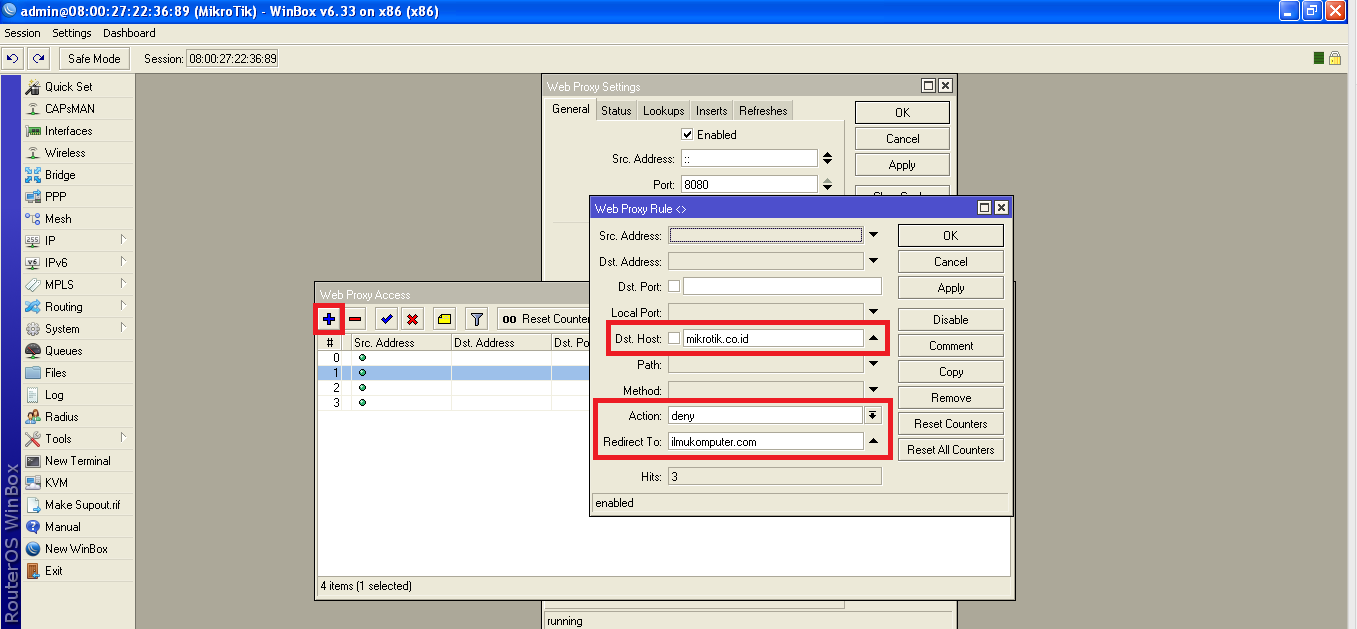
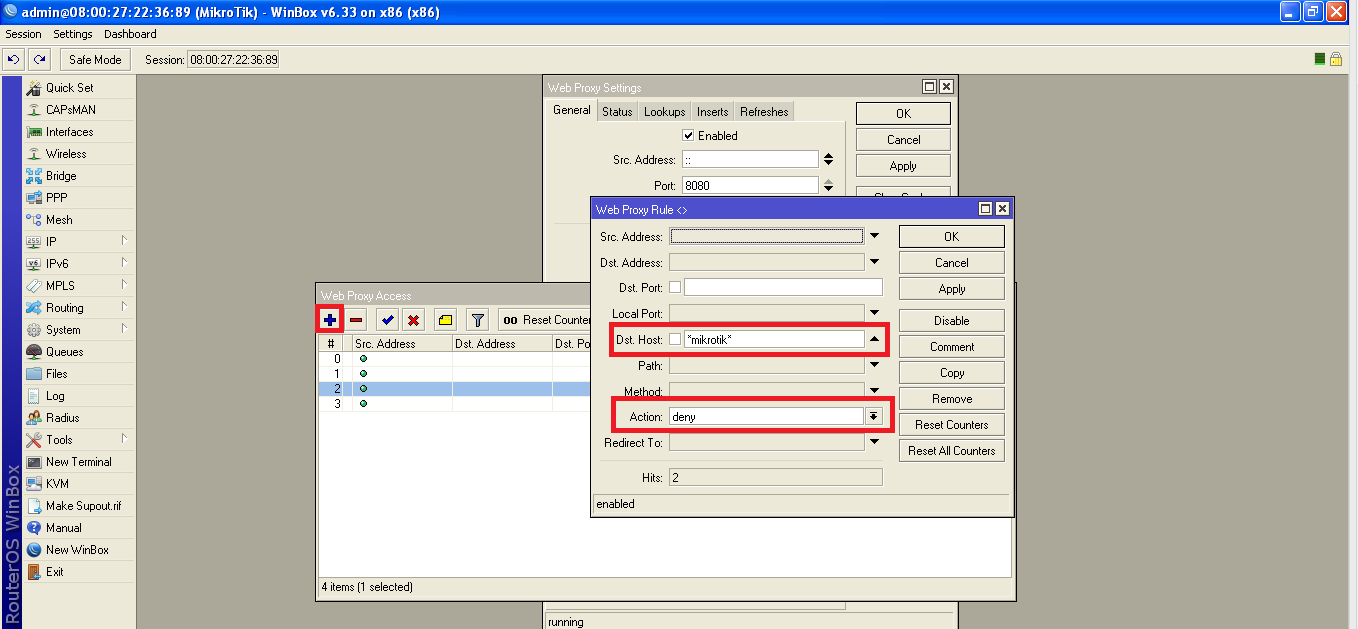
3. Setelah membuat NAT, kita masuk ke Web Proxy. Masuk ke menu IP > Web Proxy lalu klik pada kolom enable, lalu Apply, lalu masuk ke menu Access.

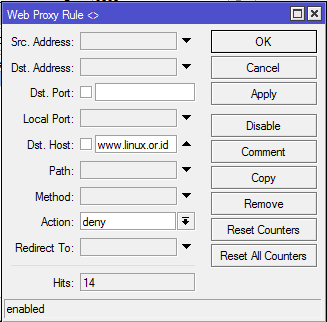
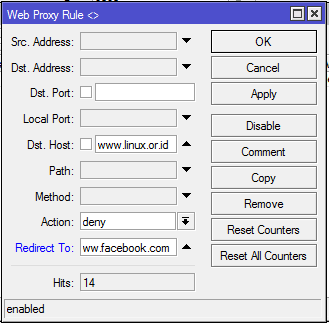
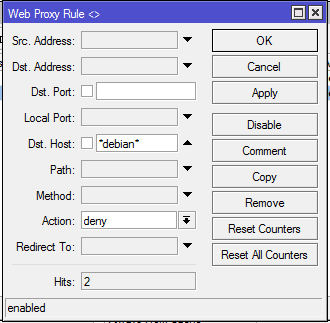
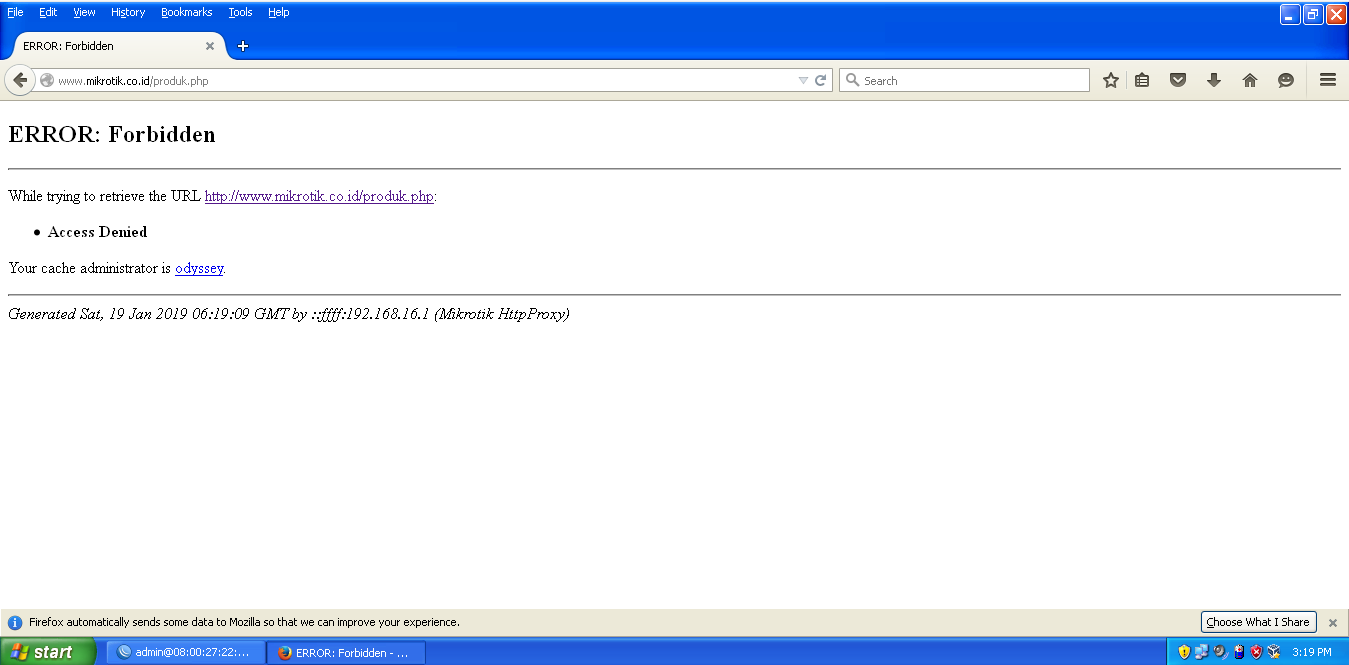
4. Web Proxy memiliki banyak manfaat dan kali ini saya akan memcoba fitur fitur web proxy, yang pertama merupakan blok situs, kedua redirect situs, ketiga blok konten, keempat blok ekstensi.

    # Pertama Blok Situs

    # Kedua Meredirect atau Mengalihkan Situs

    # Ketiga Memblok Konten

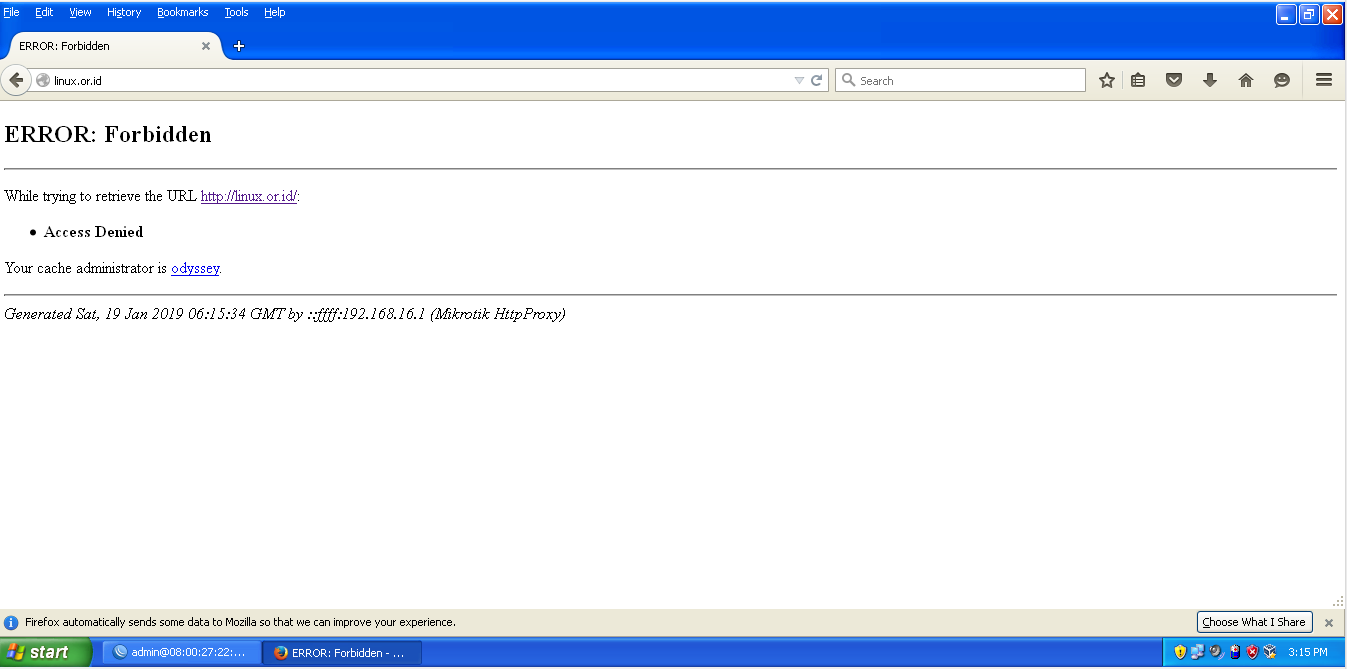
5. Lalu setelah semua konfigurasi pada access selesai maka kita tinggal ngetes hasil dari konfigurasi tersebut

    # Hasil Blok Situs

    # Hasil Mengalihkan Situs

    # Hasil Blok Konten

Semoga Bermanfaat.

Cara Blok semua Situs kecuali Situs tertentu di Mikrotik

Image result for MIkrotik.GIF

 Cara Blok semua Situs kecuali Situs tertentu di Mikrotik

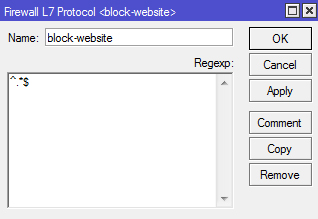
1. ip>firewall>layer7 protocol>+

    Regexp:


    ^.*$

Nb: script {^.*$} bertujuan untuk memblokir semua situs

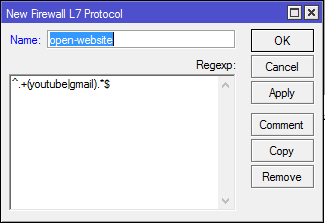
2. masih di layer7protocol tambahkan 1 lagi untuk situs yang di izinkan klik  tanda + lagi nama open-website (atau terserah anda) dan regexp nya :

^.+(youtube|gmail).*$

Nb: daftar diatas adalah situs yang di bolehkan untuk dibuka

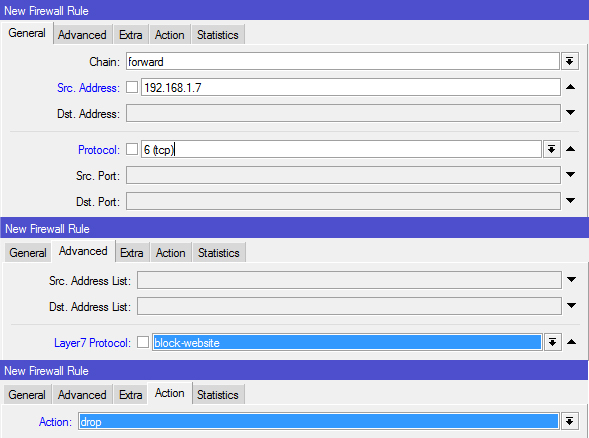
3.masuk ke filter rulenya untuk yang di perbolehkan di akses ip>firewall filter>

atau dengan script berikut

/ip firewall filter add chain=forward src-address=192.168.1.7 protocol=tcp  layer7-protocol=bleh-website action=accept

Nb: ip address 192.168.1.7 sesuaikan dengan ip local komputer atau bisa keseluruhan dengan membuat ip 192.168.1.0/24.

4.Lalu tambahkan 1 lagi untuk yang kita blok semua website

Atau bisa dengan Script

/ip firewall filter add chain=forward src-address=192.168.1.7 protocol=tcp  layer7-protocol=blok-website action=drop

Untuk yang kedua hampir sama dengan yang pertama cuma bedanya di layer7 protocol dan actionnya kalau yang pertama accept yang kedua kita drop

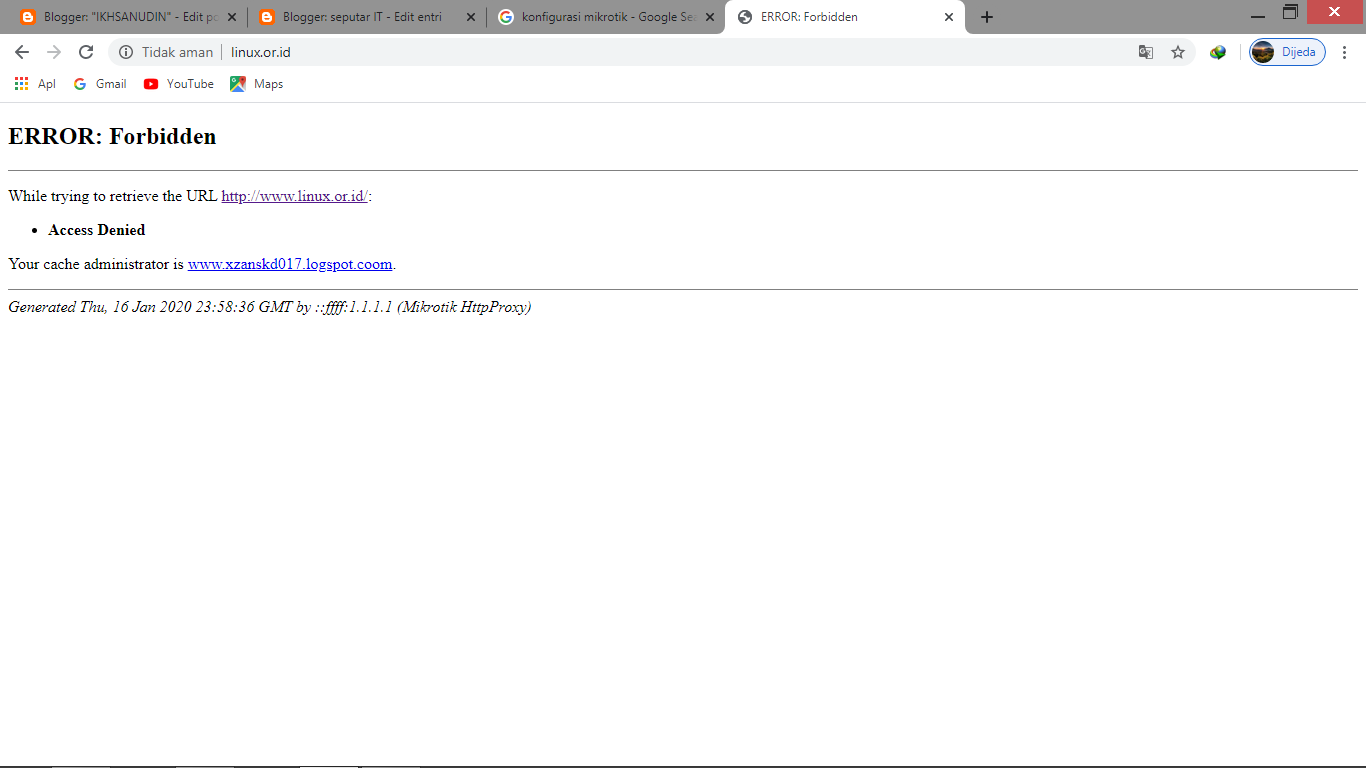
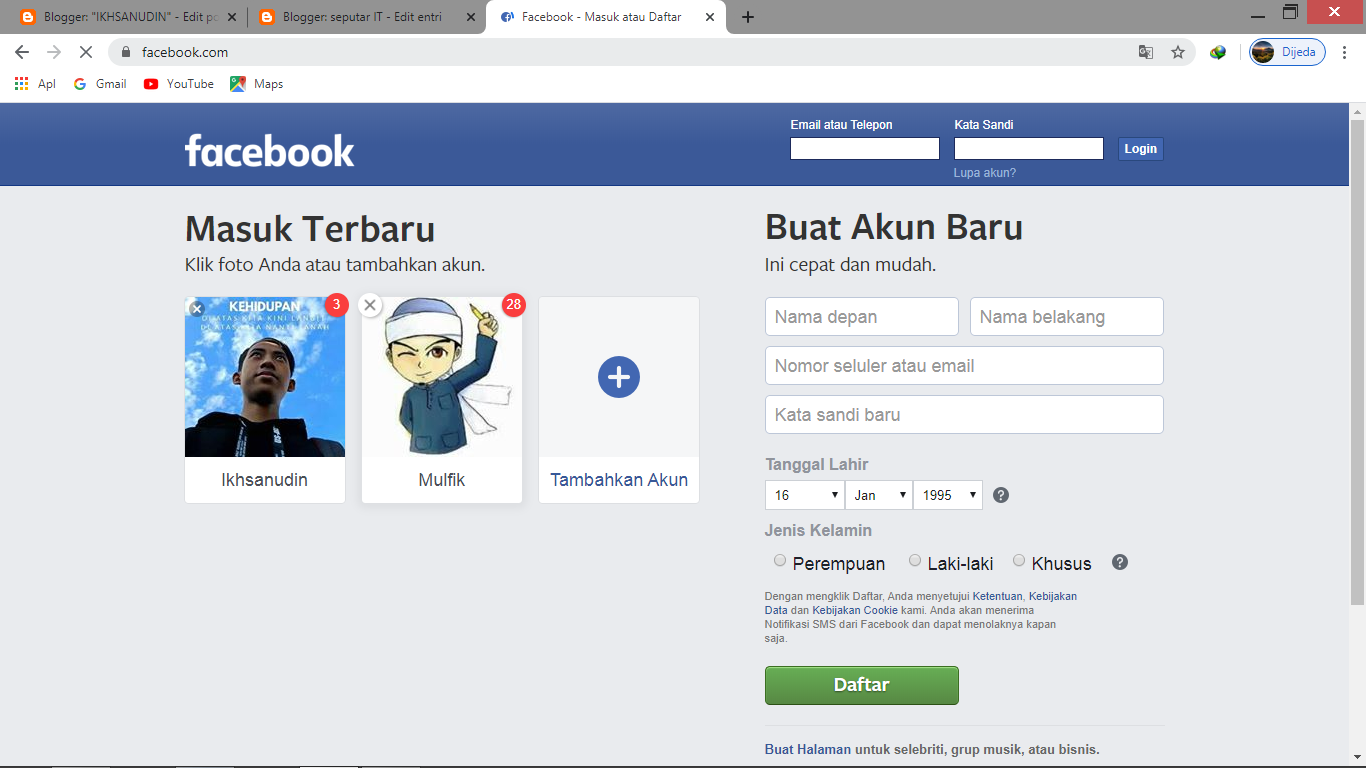
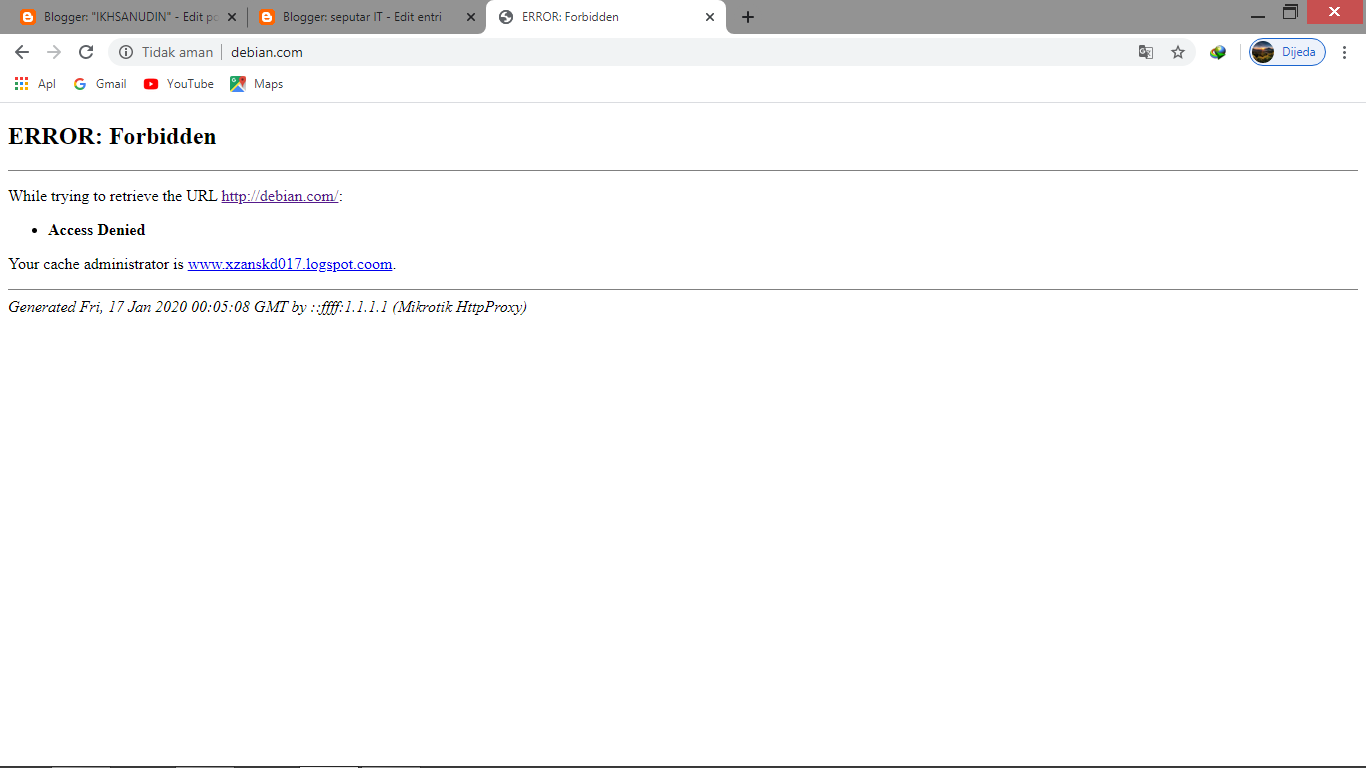
Hasilnya seperti ini

Semoga Bermanfaat.

Design a site like this with WordPress.com
Get started